






Скачать Fortnite на ПК через Epic Games Launcher
Скачайте Fortnite через официальный Epic Games Launcher: понятные шаги для аккаунта, библиотеки и установки.
К содержанию руководства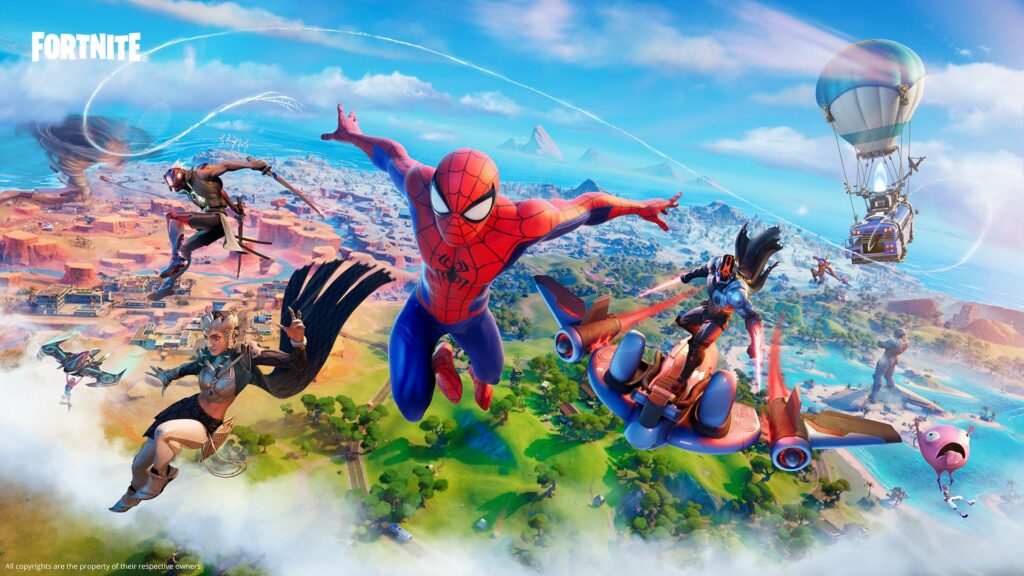
Хотите скачать Fortnite на ПК? Установите официальный Epic Games Launcher, войдите в аккаунт Epic и добавьте Fortnite в библиотеку. Затем загрузите и запустите игру. Покупать код только ради описанной здесь базовой загрузки игры не требуется.
Руководство обновлено 24 ноября 2026 года по инструкциям Epic. Названия и расположение кнопок могут меняться, поэтому объясняется нужное действие, а не цвет кнопки на старом снимке. Если экран отличается, ищите название действия или откройте официальную инструкцию.
Что подготовить перед загрузкой?
Подготовьте доступ к аккаунту Epic, подключение к интернету и свободное место на установочном диске. Если вы уже играете в Fortnite, используйте тот же аккаунт, чтобы случайно не создать отдельный прогресс и библиотеку. На общем компьютере проверьте текущий аккаунт перед получением игры.
Изучите актуальные системные требования. Epic указывает 64-разрядную Windows 10/11; процессор, память и видеокарта тоже должны подходить. Запуск Launcher не гарантирует хорошую работу игры. Если меняете операционную систему, сначала прочитайте руководство по Windows 11 и сделайте резервную копию.
Шаг 1: установка Epic Games Launcher
Откройте официальную страницу загрузки Epic Games и скачайте подходящий установщик. Запустите его, проверьте запрашиваемые разрешения и завершите установку. Откройте Launcher и войдите. Если требуется подтверждение аккаунта, выполните его непосредственно у Epic; никому не сообщайте коды и пароли.
Шаг 2: добавление Fortnite в библиотеку
- Откройте Store в Launcher и найдите Fortnite.
- Выберите официальную игру и нажмите Get. Прочитайте условия, если они появятся, и продолжайте только при согласии.
- Если вы используете сайт магазина и видите корзину и Place Order, завершите получение игры и проверьте соответствие предложения вашему выбору.
- Откройте Library и найдите Fortnite в использованном аккаунте.
Epic также описывает получение через сайт магазина. Повторно получать игру не нужно, если она уже есть в правильной библиотеке.
Шаг 3: загрузка, установка и запуск
Выберите Fortnite в библиотеке и нажмите Install. Проверьте папку назначения и необходимое место, затем начните установку. Не полагайтесь на размер загрузки из старой инструкции: обновления игры могут его изменить. Дождитесь завершения и запускайте игру. Загрузка только Launcher не устанавливает Fortnite: это разные этапы.
Загрузка остановилась или игра отсутствует?
Сначала проверьте соединение, место на диске и аккаунт. Если игры нет, найдите подтверждение магазина и убедитесь, что не вошли в другой аккаунт. Перед повторной попыткой запишите текст или код ошибки. Не удаляйте аккаунт, не отключайте защиту и не устанавливайте альтернативный файл с неизвестного сайта в качестве быстрого решения.
Частые вопросы
Fortnite для ПК бесплатна?
В описанном способе Fortnite получают через Get в официальном магазине. Отдельные внутриигровые покупки и материалы для этой установки не нужны. Проверяйте предложение перед подтверждением оплаты.
Код V-Bucks устанавливает игру?
Нет. Установка игры и активация кода — разные процессы. Для уже купленного кода используйте инструкцию по V-Bucks.
Эти действия подходят для Nintendo?
Не через тот же способ. На Nintendo используется eShop. Откройте руководство для Switch и Switch 2.
Другие игры доступны в каталоге. Выбирайте продукт для своей платформы и нужного способа доставки.